
1. 서론
학부생 때는 `Github` 로만 프로젝트를 업로드하고 관리해서 몰랐는데, 실제 회사에 가보니 보안을 위해 GitLab 을 온프레미스 서버에 설치하여 사내망에서 관리하였다. 이를 위해 GitLab 연동이 필요했고, 온프레미스 환경 뿐 아니라 클라우드 GitLab 에서도 동일하게 적용 가능하여 `ssh key` 로 인증 및 연동하는 방법에 대해 기술한 내용이다.
2. 본론
2.1. SSH Key 생성
공개키 (Public Key) 와 개인키 (Private Key) 쌍을 생성해야 한다. 과거에는 윈도우에 기본 SSH 도구가 없어서 `Git Bash` 를 사용하곤 했으나 윈도우 10 이상부터는 그냥 PowerShell 에서도 `ssh-keygen` 명령어 사용이 가능하다.

ssh 키 값은 \Users\{사용자 명}\.ssh 경로에 생성된다. .pub 확장자 파일이 공개키, 없는것이 개인키이다.

2.2. 공개키 GitLab 등록
공개키를 메모장 or VSCode 로 열어 복사 후

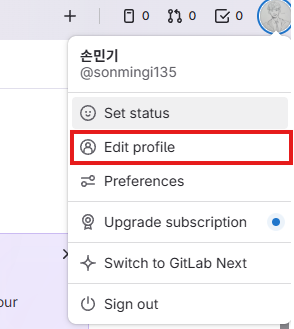
GitLab 홈페이지 > Edit Profile
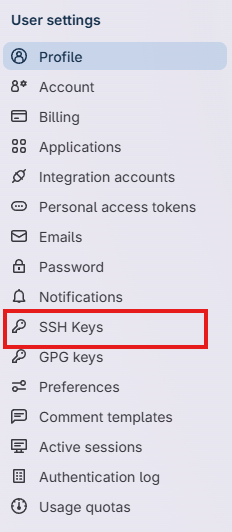
좌측 탭에 SSH KEY 클릭
`Add new key` 클릭하여 복사한 공개키 삽입

이제 로컬에서 GitLab 레포지토리를 클론할 수 있다.
2.3. GitLab 레포지토리 클론
프로젝트에 `Code` 버튼을 누르면 다음과 같은 박스가 뜨고, 이때 `Clone with SSH` 를 사용해야 한다.

원하는 디렉토리 경로 cmd 에서 다음과 같은 명령어를 호출한다.
git clone {복사한 SSH}
Key 등록 후 처음 Clone 시 다음과 같은 질문이 나올 수 있다. yes 로 환대해주면 된다.
Are you sure you want to continue connecting (yes/no/[fingerprint])? yes
모든 프로세스가 끝나면 정상적으로 Clone 이 되어 있다.
remote: Total 83 (delta 0), reused 0 (delta 0), pack-reused 83 (from 1)
Receiving objects: 100% (83/83), 11.53 MiB | 5.20 MiB/s, done.
Resolving deltas: 100% (4/4), done.